
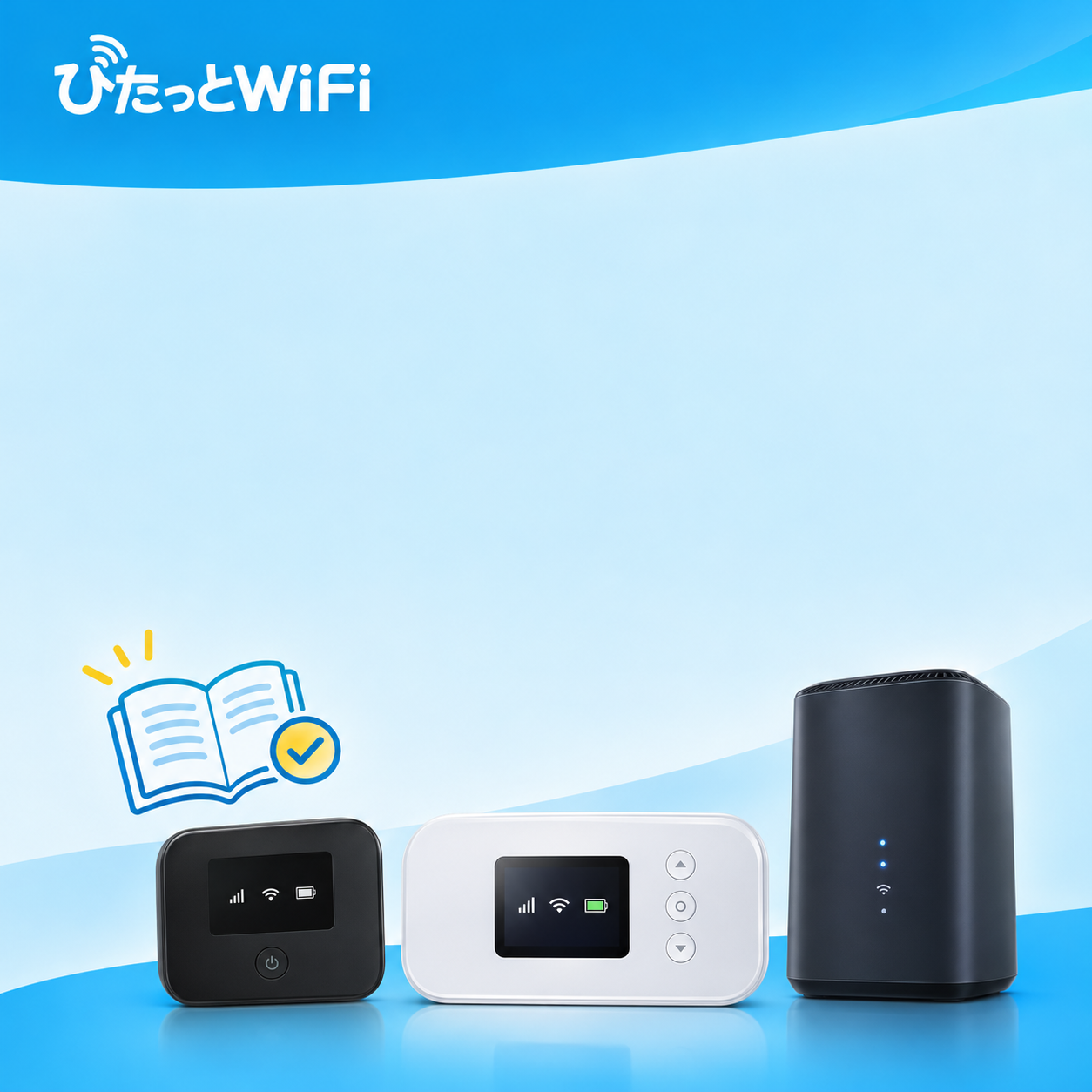
ポケットWiFiとは、スマートフォンやパソコンをインターネットにつなげる、持ち運びできる小型のルーターです。端末が携帯電話と同じように基地局の電波を受け、近くにあるスマートフォンやパソコンにWiFiで接続を分けます。バッテリーで動く機種なら、電波が届く場所で、自宅のほか外出先でも使えます。ポケット型WiFiの仕組み(UQ WiMAX)
自分に合うかは、使う場所・使う頻度・つなぐ機器の順に考えると判断しやすくなります。自宅でも外出先でもパソコンを使う人と、家にいる間だけ複数の機器をつなぎたい人では、候補にしたい回線が異なります。まずはインターネットにつながる仕組みを知り、次に自分の使い方に照らして選んでいきましょう。
ポケットWiFiがインターネットにつながる仕組み
携帯回線とWiFiは、つなぐ相手が違う
スマートフォン・パソコン ⇄(WiFi)⇄ ポケットWiFi ⇄(携帯回線)⇄ インターネット
たとえば外出先でノートパソコンからメールを開くとき、パソコンは近くに置いたルーターにWiFiでつながります。そのルーターは、契約しているサービスの携帯回線を通じてインターネットに接続します。この二つの接続がそろうと、パソコンでメールを読んだり、ウェブサイトを見たりできます。ポケット型WiFiの通信の仕組み(UQ WiMAX)
スマートフォンにWiFiのマークが出ているのに、ウェブサイトが開かないことがあります。マークはスマートフォンとルーターの間がつながっていることを示す目印です。ルーター側の携帯回線が圏外だったり、通信プランの利用期間が終わっていたりすると、WiFiに接続できていてもインターネットは使えません。こうしたときは、スマートフォンの設定を開き直す前に、ルーター側のアンテナ表示や契約状況を確認すると、原因を絞りやすくなります。WiFi接続に関する問題を解決する(Google) チャージの有効期間と残容量(プレミアムチャージWiFi)
5Gと5GHzはどこを見る表示?
商品ページで見かける 5G は、ルーターが携帯回線につなぐときに使う通信方式の一つです。5GHz は、ルーターとスマートフォンなどをWiFiでつなぐときに使う電波の周波数帯の一つです。自宅や職場で5Gが使えるか知りたいときは、契約予定のサービスの対応エリアを見ます。スマートフォンをどうつなぐか知りたいときは、ルーターのWiFi設定を見ます。ぴたっとWiFiのMR5GSでは、WiFiの周波数帯に2.4GHzと5GHzがあり、公式FAQでは屋外で使う場合に2.4GHzへ切り替えるよう案内しています。ぴたっとWiFi公式FAQ
光回線・ホームルーター・テザリングとの違い
候補を絞るときは、使いたい場所を思い浮かべてください。家だけで使うのか、外出先にも持ち出すのかを決めると、次に調べるべきことが見えてきます。
| 方法 | 使いやすい場面 | 先に確認すること |
|---|---|---|
| ポケットWiFi | 自宅と外出先の両方で、パソコンやタブレットを使う | 利用場所の対応エリア、端末の充電、通信プラン |
| 光回線 | 自宅で複数の機器をつなぎ、会議や動画視聴をよくする | 建物に引き込める回線、工事の要否、開通日 |
| ホームルーター | 自宅で使い、回線工事を避けたい | 自宅の対応エリア、置き場所、登録住所以外での利用条件 |
| スマートフォンのテザリング | 外出先でたまにパソコンからメールや書類を確認する | スマートフォンの契約で使えるか、データ量、電池残量 |
比較で迷ったら、普段の使い方に近い日を一日思い浮かべます。朝は自宅、午後は外出先でパソコンを使うなら、持ち運びやすさと外出先の電波が大切です。反対に、仕事も動画視聴もほぼ自宅で、同時につなぐ機器が多いなら、建物で使える光回線から確認すると候補を絞れます。引っ越し直後などで開通を待てない場合は、先に使える機器と、長く使う回線を分けて考える方法もあります。自宅向けWiFiの種類と選び方(UQ WiMAX)
外出先の利用が月に数回程度なら、まず手持ちのスマートフォンでテザリングを使えるか確かめてみましょう。テザリングはスマートフォンのモバイルデータ通信をパソコンなどに分ける機能です。短時間で済むなら、追加の充電器やルーターを持ち歩く手間を減らせます。スマートフォンと別の回線で仕事をしたい場合や、長時間パソコンを使う日が多い場合は、契約プランや充電のしやすさを含めてポケットWiFiも比較できます。iPhoneのインターネット共有(Apple) Androidのテザリング(Google)
自分に合うポケットWiFiの選び方
1. 使う場所を住所や施設名で書き出す
最初に、自宅、職場、よく行く出張先など、使いたい場所を三つほど挙げます。契約予定のサービスが案内している対応エリアを開き、住所で確認できる場合は番地付近まで見ます。お住まいの市区町村が対応していても、屋内の電波状況は建物や部屋の位置で変わることがあります。自宅が主な利用先なら、普段パソコンを使う机の近くにルーターを置けるか、必要なら窓側にも置けるかまで考えておくと、届いてから試しやすくなります。通信エリアと速度に関するFAQ(ぴたっとWiFi)
旅行や出張で使う場合は、交通機関の車内だけでなく、宿泊先や訪問先でも通信したいか考えます。海外へ持っていく予定なら、渡航先が対象か、国内とは別に通信プランの購入が必要か、現地での利用開始方法は何かを確認してください。国内の契約条件と海外で使うときの条件は、公式案内でそれぞれ確認できます。ぴたっとWiFi公式FAQ プレミアムチャージWiFiのチャージ方法
2. 使う頻度と、どんな通信が多いかを比べる
調べものやメッセージを中心に使う人と、オンライン会議や動画視聴を日常的に行う人では、必要なデータ量が変わります。パソコンは、動画を見るときのほか、アプリやOSの更新、写真の同期など、作業の裏側で通信することもあります。初めて選ぶときは、スマートフォンの契約先のアプリなどで最近のデータ使用量を見たうえで、パソコンやタブレットで増えそうな用途を書き足すと、自分の使い方を見積もりやすくなります。普段、自宅のWiFiで使っている分も含めて考えてください。
毎日のように会議や動画に使うなら、決まった周期で通信料を払うプランや、データ容量に上限のないプランが候補です。国内で使うぴたっとWiFiの無制限プランは、指定端末の購入が必要で、通信料金は30日ごとです。国内利用に月間データ容量の上限はありませんが、混雑などで速度が落ちる場合があります。無制限という表示は、対象となる利用場所や速度制御の条件まで一緒に読んでください。ぴたっとWiFi公式トップ ぴたっとWiFi利用規約
一方、外出や旅行のあるときだけ使うなら、必要なデータ容量を追加購入するチャージ方式も候補になります。プレミアムチャージWiFiでは、対応端末に合う容量と有効期間を選べます。ワンコインWiFiは、端末レンタルの月額基本料に加え、通信に使うデータを必要に応じてチャージする方式です。どちらも購入前に、自分が使いたい期間に対してチャージの有効期間が足りるかを確認してください。プレミアムチャージWiFi公式サイト ワンコインWiFi公式サイト
3. 同じ期間で、支払う総額を比べる
料金表を開いたら、まず比べる期間を決めます。たとえば「引っ越しから光回線が開通するまで」「次に引っ越すまでの1年」と、実際に使う予定に合わせます。その期間に払う 初期費用、端末代やレンタル料、通信料、追加チャージ、補償などのオプション を書き出します。途中でやめる可能性がある場合は、解約費用、端末代の残り、レンタル端末の返却条件も確認してください。端末代が分割払いのときは、利用期間内に支払った分と、解約時に残っている分を分けて見ておくと、金額を二重に数えずに済みます。ぴたっとWiFiの利用条件と料金表 ワンコインWiFiの利用条件
チャージ方式は、買ったデータを使い切れるかでも総額の見え方が変わります。たとえば旅行用に買ったデータに30日間の有効期間がある場合、次の旅行が期限後なら、その旅行のためのデータ購入費も別に見込んでおきます。半年かけて少しずつ使う予定なら、長い有効期間を選べるプランも候補です。キャンペーン料金で比べるときは、適用期間が終わった後の支払いも申込画面で確認しましょう。プレミアムチャージWiFiの有効期間に関するFAQ ワンコインWiFiのチャージプラン
4. 持ち運ぶ機器と充電の仕方を確認する
端末を買う前に、つなぎたい機器を具体的に挙げておきます。スマートフォン1台とノートパソコン1台で使う場合と、同居する人のスマートフォンやテレビもつなぐ場合では、見るべき仕様が異なります。商品ページの「最大同時接続台数」は、何台までWiFiにつなげるかの目安です。台数に余裕があっても、何台かで一斉に動画を見れば、使える回線を分け合います。テレビやゲーム機など動作確認が必要な製品は、ルーター側と接続機器側の対応条件も調べておきましょう。ぴたっとWiFiの端末仕様と動作条件
外出先で使うなら、充電端子、いつ充電できるか、付属品も見ておきます。自宅で朝に充電して持ち出せる人と、一日中移動してコンセントが使えない人では、使いやすさが変わります。届いたときに充電器が手元になければ、対応するものを準備します。自宅の中で主に使う場合は、通信しやすい場所に置けるかと、そこで安全に充電できるかを合わせて考えます。ぴたっとWiFi公式FAQ・端末と充電
5. 最大速度の数字を、自分がする作業に置き換える
仕様表の「下り」はデータを受け取る方向、「上り」は送る方向です。たとえば、動画を見る、資料をダウンロードするという用途では下りを使います。大きなファイルを送ったり、会議で自分の映像を配信したりするときは上りも使います。どちらの最大速度も、通信方式や機器の規格に基づく上限です。実際の速度は電波や混雑、接続する機器などの影響を受けます。ぴたっとWiFi公式FAQ・通信速度
届いてから通信を試すなら、普段使う部屋と時間帯で、予定している作業を一つずつ再現します。たとえば夜のビデオ会議に使う人なら、いつもの机でカメラとマイクをオンにして短い通話を試します。動画視聴が中心なら、普段使う画質で再生します。不安定な場合は、端末とルーターの距離を変えて同じ作業を試すと、使い方や置き場所を検討する材料になります。試せる期間や費用は、申込前に契約先の案内で確認しておきます。
使い方別に見る選び方の例
外で仕事をする日が多い
自宅だけでなく訪問先やカフェでパソコンを開き、オンライン会議にも参加するなら、よく行く場所のエリアと、ルーターを充電できる環境を先に確かめます。データ容量は会議の多い週や、移動中に動画を見た週を思い出して考えます。よく使う場所に電波が届き、会議が続いても充電できるようなら、持ち運べるポケットWiFiの利点を活かしやすくなります。重要な会議がある日は、普段と違う場所で使うなら先に短い接続テストをしておくと安心です。屋内外で使うときの確認事項(ぴたっとWiFi)
旅行のときだけパソコンやタブレットをつなぎたい
使わない期間が長い場合は、スマートフォンのテザリングで間に合うか、持ち運び用のルーターが必要かを考えます。たとえば家族でタブレットを共有し、外出中に何度もつなぐなら、専用ルーターを持っておくと使い方を分けやすくなります。チャージ式なら、旅行の期間と使う容量に合わせて購入できるかを確認します。月額基本料があるプランでは、旅行しない期間も含め、端末を手元に置く間の支払いを見ておきましょう。プレミアムチャージWiFiの公式料金表 ワンコインWiFiの公式料金表
引っ越し先で、入居直後からネットを使いたい
まず物件の案内を確認し、建物にインターネットが備え付けられているか、使うのに申込みが必要かを管理会社に聞きます。光回線を使う予定で開通まで間が空く場合は、その期間だけポケットWiFiを使う方法があります。また、引っ越し後も外出先で使う予定があるなら、持ち歩ける回線を継続する選択肢があります。短期間のつもりで始める場合は、開始日と解約の締切日、端末の購入または返却の条件を先に確認しておくと、予定している期間の総額を見積もりやすくなります。ぴたっとWiFiの利用規約 ピタットレンタルの利用案内
届いてからスマートフォンをつなぐまで
- ルーターを充電して電源を入れ、アンテナマークなどで回線の状態を確認します。
- ルーターの画面や説明書を見て、WiFiの名前と接続用パスワードを探します。ぴたっとWiFiのMR5GSは、ホーム画面の「Wi-Fi情報」から確認できます。
- スマートフォンの「設定」からWiFiを開き、ルーターに表示された名前と一致するものを選びます。パスワードを入力して接続します。
- WiFiの接続先の名前を確認してから、ブラウザーで新しいページを開きます。自宅の別のWiFiに戻っていた場合は、再度ルーターの名前を選びます。次にパソコンをつなぐときも、パソコン側のWiFi設定で同じ名前を探します。
はじめからすべての機器をつなぐと、何が原因で止まったか分かりにくくなります。まず1台でページを開けるところまで進め、その後に2台目を追加しましょう。WiFiの名前が出ないときは、ルーターが起動しているかを見てから、その近くで検索し直します。名前が出るのに接続できない場合は、ルーター本体に表示されたパスワードを確認してください。WiFiに接続済みでページが開けない場合は、ルーターのアンテナ表示や、通信プランが使える状態かを確認します。MR5GSの接続方法(ぴたっとWiFi公式FAQ) WiFiの接続を切り分ける方法(Google)
申込み前のチェックリスト
候補が二つくらいに絞れたら、次の項目をスマートフォンのメモなどに書きます。答えが分からない項目は、公式の申込画面や利用条件、サポート窓口で確認してください。
- 使う場所。自宅とよく行く場所について、サービスの対応エリアを確認した。
- 容量と速度。使うデータ量の目安を考え、速度制限や混雑時の条件を読んだ。
- 利用期間中の総額。初期費用、端末代やレンタル料、料金の請求周期、必要なチャージ代を見積もった。
- 端末と接続。必要な機器をつなげるか、充電器や付属品を準備できるかを確認した。
- やめるときの条件。解約を申し出る期限、端末代の残りや返却の有無を確かめた。
手順に迷ったら、「最も使う場所」と「最もよくする通信」の二つから始めてください。たとえば自宅でのビデオ会議が中心なら、自宅で使える回線と接続の安定性が比較の出発点です。外へ持ち出してパソコンを使うことが多いなら、複数の場所で使えることと充電のしやすさを優先できます。使い方に合う回線が見えてから総額を比べると、自分が使う条件で納得して選べます。